

Capa do Passo a passo Meta Ads: do zero até a campanha no ar na Meta, com o Claude

GUIA GRATUITO • TRAFEGAIA

Sua primeira campanha na Meta, do zero até no ar.

Como entrar no Gerenciador de Anúncios, criar a campanha clique por clique e, no fim, os comandos prontos para o Claude preparar campanhas para você.

  1. 01 Entrar no Gerenciador
  2. 02 Criar a campanha
  3. 03 Comandos do Claude
  • Passo a passo escrito
  • Feito para negócio local
  • Comandos prontos para copiar
  • Sem cadastro
João Gregório

Guia preparado por João Gregório · especialista em marketing digital para negócios locais. @joaogregorioads

Parte 1 de 3

Entre no Gerenciador de Anúncios.

É o painel oficial da Meta para criar anúncios no Facebook e no Instagram. Faça no computador na primeira vez: as telas são mais completas.

Antes de começar, confira se você já tem
  • Página do Facebook do negócio (é ela que aparece como autora do anúncio).
  • Instagram profissional conectado à página.
  • WhatsApp Business ligado à página, se quiser receber as conversas no WhatsApp.
  • Um cartão ou Pix para pagar a Meta (cadastrado só na tela da Meta).

1. Pesquise no Google

Abra o Google e digite gerenciador de anúncios. Clique no primeiro resultado da Meta (o endereço começa com facebook.com). Fuja de links patrocinados de outros sites.
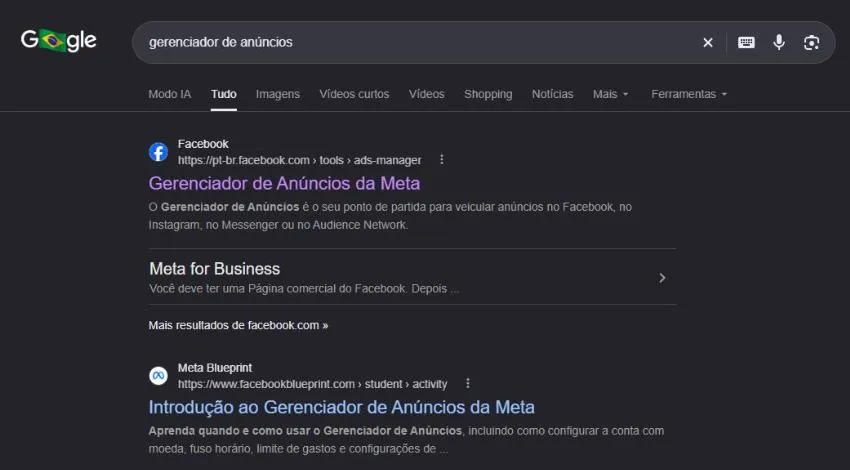
Pesquisa no Google por gerenciador de anúncios, com o resultado oficial da Meta em primeiro
O primeiro resultado é o oficial: Gerenciador de Anúncios da Meta.

2. Acesse o Gerenciador

Na página da Meta, clique no botão azul Acessar o Gerenciador de Anúncios e entre com o Facebook que administra a página do negócio.
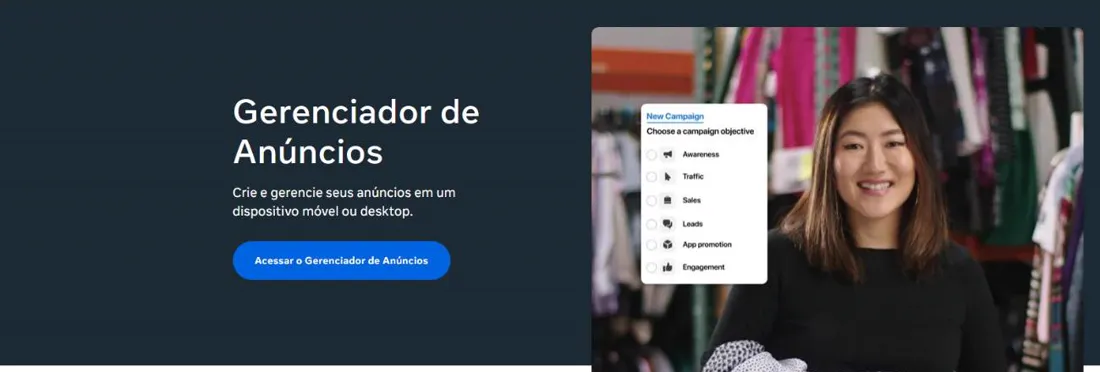
Página oficial do Gerenciador de Anúncios com o botão Acessar o Gerenciador de Anúncios
Botão azul: Acessar o Gerenciador de Anúncios.

3. Confira a conta de anúncios

Lá em cima, ao lado de Campanhas, aparece o nome e o número da conta. Confira se é a do seu negócio. Na primeira vez, a Meta pede a forma de pagamento.
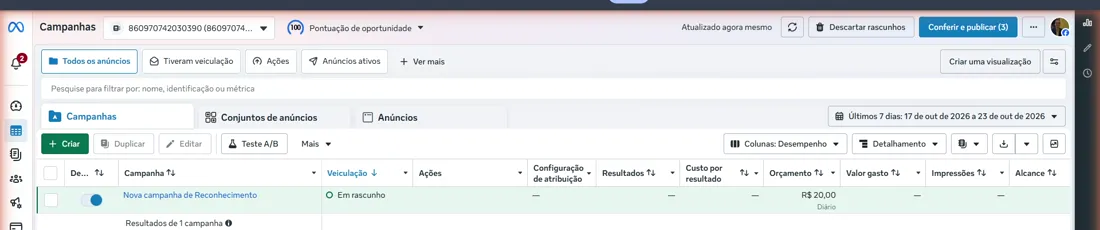
Tela de campanhas do Gerenciador de Anúncios com o botão verde Criar
É aqui que tudo começa: o botão verde + Criar fica à esquerda.
Seus dados: ninguém da TrafegaIA pede sua senha ou cartão. Login e pagamento acontecem só no site da Meta.
Parte 2 de 3

Crie a campanha clique por clique.

Exemplo para negócio local que quer receber mensagens no WhatsApp. Os nomes dos botões podem mudar um pouco com as atualizações da Meta.

Entenda as 3 camadas: a campanha diz o objetivo (receber mensagens). O conjunto diz para quem, onde e quanto investir. O anúncio é o que a pessoa vê: vídeo ou foto, texto e botão.

Etapa 1 · Campanha

  1. Clique no botão verde + Criar.
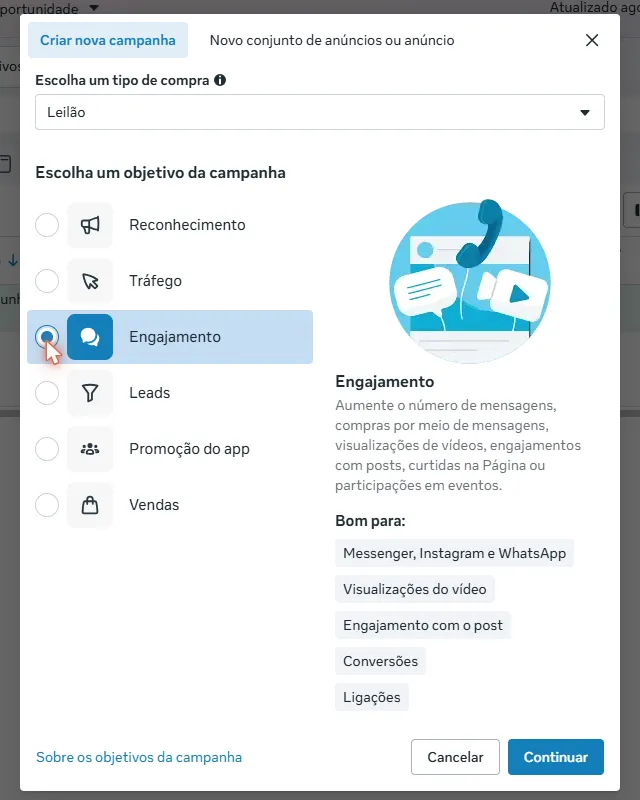
  2. Escolha o objetivo Engajamento e clique em Continuar. É ele que traz conversas no WhatsApp, Messenger e Instagram.
  3. Dê um nome fácil de achar depois, por exemplo: WhatsApp · Bairro · Outubro.
  4. Defina o orçamento diário. Para começar, de R$ 10 a R$ 20 por dia já dá para testar. Você ajusta depois.
  5. Clique em Avançar.
Janela Criar nova campanha com o objetivo Engajamento selecionado
Objetivo Engajamento e depois Continuar.

Etapa 2 · Conjunto de anúncios

  1. Confira se aparece a página do seu negócio.
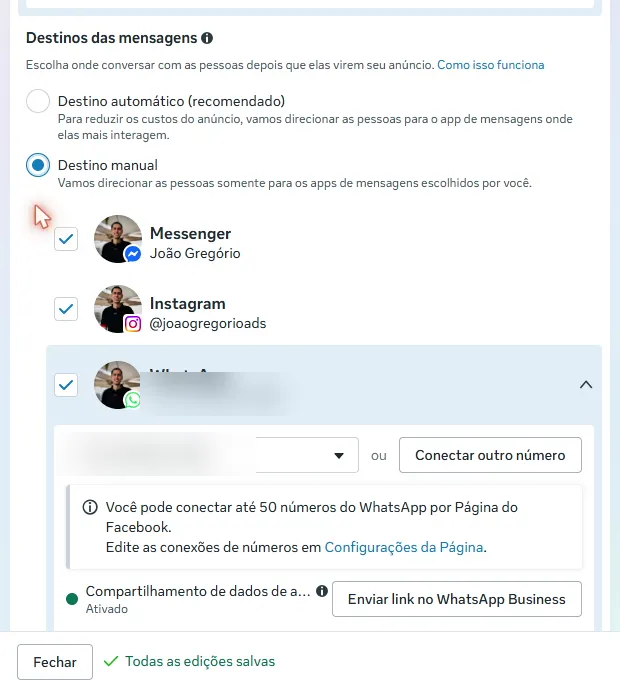
  2. Em Destino das mensagens, escolha Destino manual e deixe marcado só o WhatsApp (ou os apps onde você responde de verdade).
  3. Confira o número de WhatsApp ligado à página.
Destino das mensagens com Destino manual e WhatsApp marcados
Destino manual com o WhatsApp do negócio.
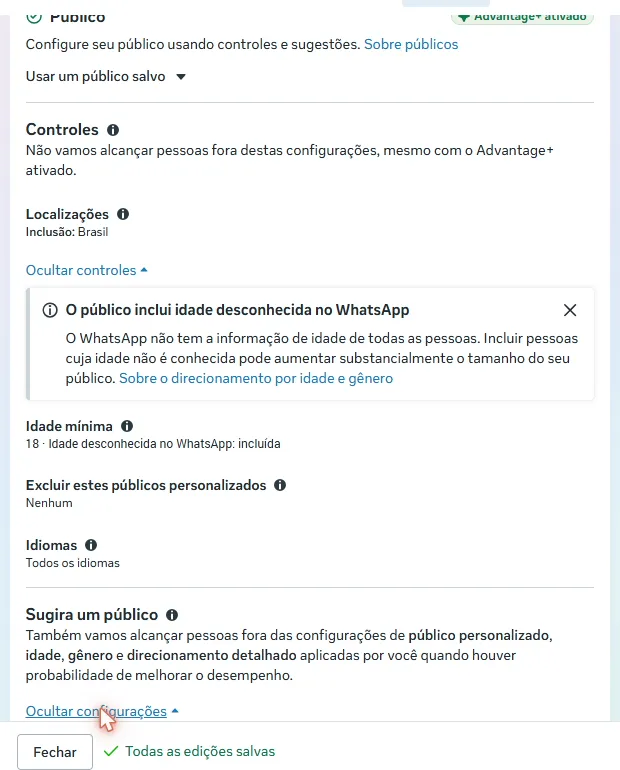
  1. Desça até Público e abra Localizações: coloque o endereço da loja e um raio que o seu cliente consegue chegar (ou a cidade inteira, se você entrega).
  2. Ajuste a idade mínima se fizer sentido. Interesses podem ficar no automático (Advantage+).
  3. Posicionamentos: deixe no automático. A Meta mostra onde fica mais barato.
  4. Clique em Avançar.
Controles de público com Localizações e idade mínima
Em Localizações, troque "Brasil" pelo local da sua loja.

Etapa 3 · Anúncio

  1. Confira a identidade: página do Facebook e perfil do Instagram do negócio.
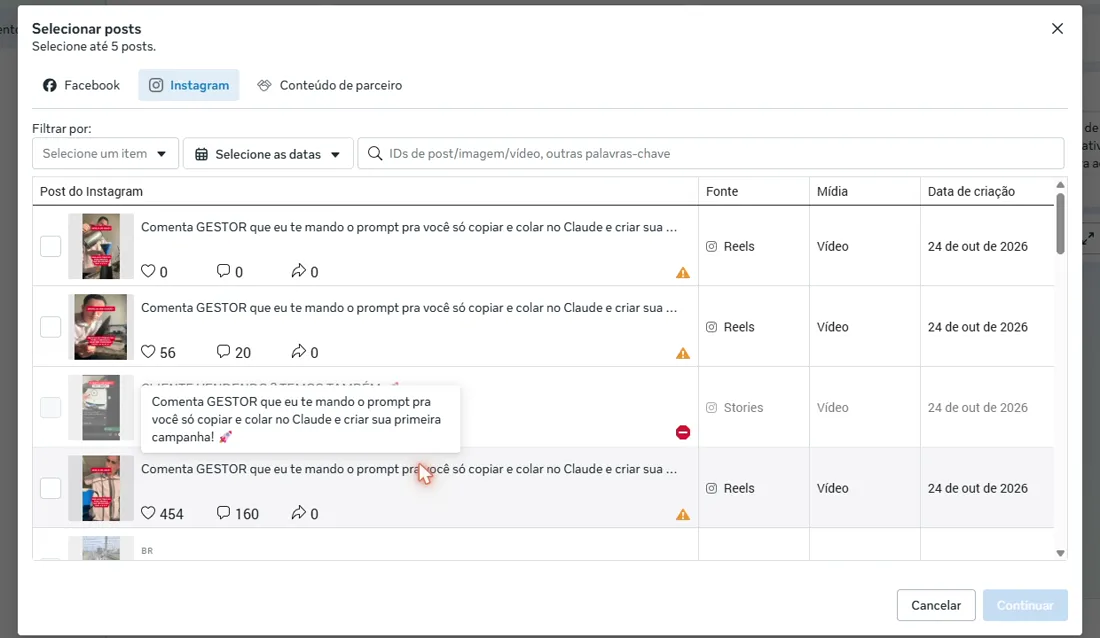
  2. Para usar um post que você já publicou, clique em Selecionar posts e escolha a aba do Instagram. Dica: use um post ou Reels que já foi bem no seu Instagram.
Janela Selecionar posts com os Reels do Instagram
Escolha um post que já tem curtidas e comentários.
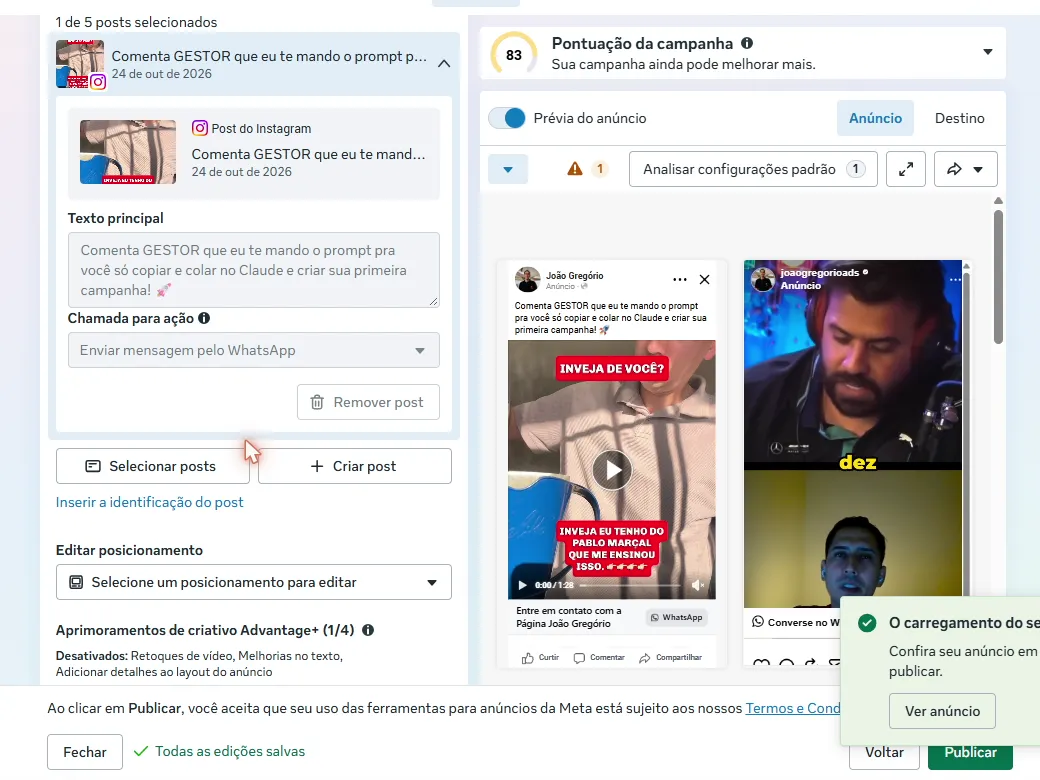
  1. Se for criar do zero: foto ou vídeo real do produto ou da loja, texto curto com o que você vende, a condição e o bairro.
  2. A chamada para ação fica como Enviar mensagem pelo WhatsApp.
  3. Do lado direito aparece a prévia de como o anúncio vai ficar no Feed, Stories e Reels.
Anúncio com texto principal, chamada para ação e prévia ao lado
Prévia do anúncio com o botão para conversar no WhatsApp.
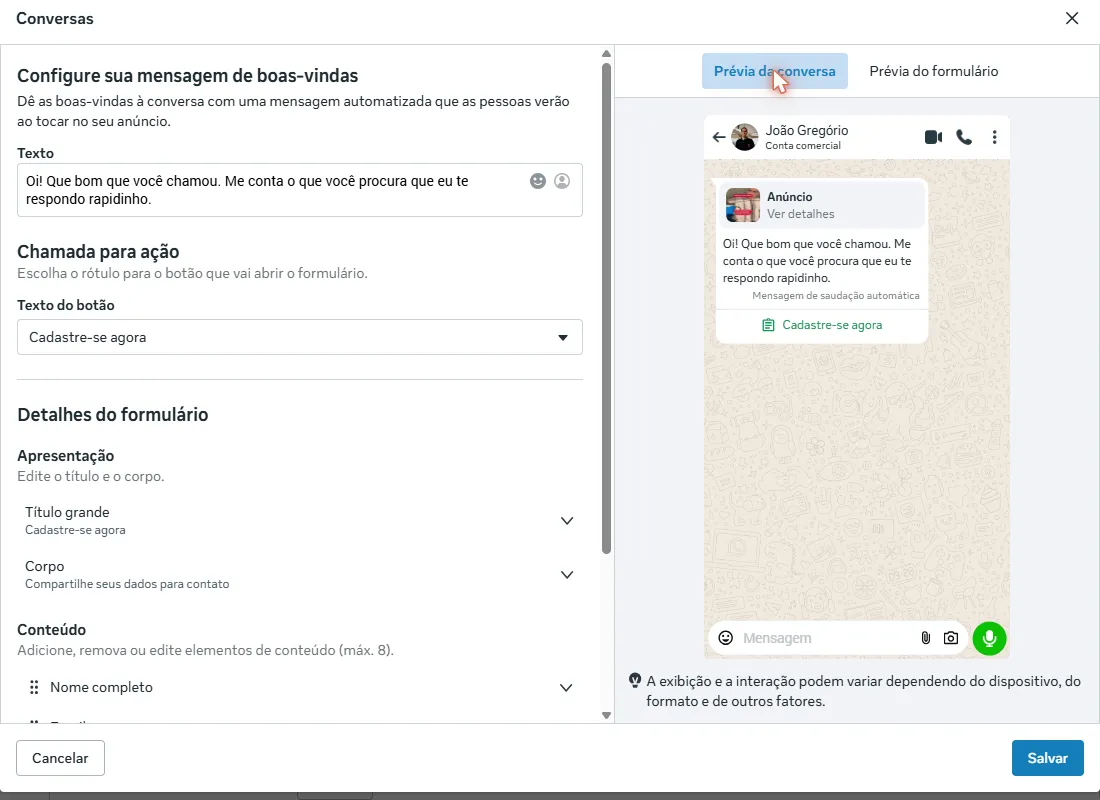
  1. Em Conversas, edite a mensagem de boas-vindas: é o que a pessoa recebe ao tocar no anúncio. Algo simples e acolhedor.
Configuração da mensagem de boas-vindas com a prévia da conversa
Exemplo: "Oi! Que bom que você chamou. Me conta o que você procura que eu te respondo rapidinho."
  1. Confira tudo e clique em Publicar. A Meta revisa o anúncio (costuma levar de minutos a algumas horas) antes de ele começar a rodar.
Depois de publicar: deixe rodar de 3 a 5 dias antes de mexer. Responda rápido no WhatsApp (conversa que esfria é venda perdida) e acompanhe o custo por conversa na coluna Resultados.
Erros mais comuns (e como evitar)
  • Usar o botão Impulsionar do Instagram: ele tem menos controle de público e de destino. Prefira o Gerenciador.
  • Público no Brasil inteiro: negócio local paga por gente que nunca vai chegar na loja. Use o raio.
  • Mexer todo dia: cada mudança reinicia o aprendizado da Meta. Espere alguns dias.
  • Anúncio sem preço ou condição: a pessoa chama só para perguntar e some. Diga a oferta no texto.
  • WhatsApp sem ninguém respondendo: o anúncio funciona, mas a venda morre no atendimento.
Dica: se ainda estiver em dúvida, desligue a campanha antes de publicar. Ela fica salva e você ativa quando estiver seguro.

Achou muita coisa pra configurar?

Aprenda a criar o seu próprio anúncio do zero: o Tráfego do Zero.

17 aulas na tela real · grupo no WhatsApp · call toda semana.

QUERO APRENDER DO ZERO de R$ 97 por R$ 47,00 até 31/12 · pagamento único · 7 dias de garantia

Prefere que um especialista cuide?

Agende uma call com um especialista em tráfego para o seu negócio.

Responda umas perguntas rápidas e escolha o melhor horário.

AGENDAR MINHA CALL Gratuita · 30 minutos por vídeo · você escolhe o horário

Parte 3 de 3

Comandos para preparar a campanha pelo Claude.

Precisa do Claude conectado à sua conta de anúncios (o conector Meta Ads). Ainda não conectou? Veja como no diagnóstico grátis.

Segurança: os comandos pedem a campanha pausada. Nada vai ao ar sem você revisar e ativar. Mesmo assim, confira cada ação antes de aprovar no Claude.

1. Planejar a campanha

Você é um gestor de tráfego especializado em anúncios da Meta para negócios locais.
Antes de criar qualquer coisa, faça uma pergunta por vez:
1. Qual é o meu negócio e o que eu quero anunciar?
2. Em qual cidade ou bairro estão meus clientes?
3. Quero receber mensagens no WhatsApp, ligações ou visitas no site?
4. Quanto posso investir por dia?
Depois, me mostre um plano simples: objetivo, público, orçamento, ideia de anúncio e por quê.
Não crie nada ainda. Espere eu aprovar o plano.

2. Criar a campanha pausada

Com o plano aprovado, use o conector da Meta para criar a campanha na minha conta de anúncios.
Regras:
- Crie tudo com status PAUSADO. Nunca ative nada.
- Objetivo e local de conversão conforme o plano (ex.: mensagens no WhatsApp).
- Público pela localização que eu informei.
- Orçamento diário exatamente o valor que eu aprovei.
- Use a página e o Instagram do meu negócio.
- Antes de cada ação que altera a conta, me mostre o que vai fazer e espere meu OK.
- Não peça senha, cartão ou token.
No fim, me mostre um resumo: nome da campanha, conjunto, anúncio, orçamento e status.

3. Escrever os textos do anúncio

Escreva 3 versões de texto para o meu anúncio na Meta.
Para cada versão: texto principal curto (até 3 linhas), título e mensagem de boas-vindas do WhatsApp.
Use linguagem simples, cite o bairro ou a cidade e a condição da oferta.
Não prometa resultado e não invente preço, desconto ou depoimento.

4. Revisar antes de ativar

Somente leitura: não altere nada.
Revise a campanha pausada que você criou e me diga, em lista:
- se o objetivo, o público, a localização e o orçamento estão como eu aprovei;
- se o anúncio tem imagem, texto, botão e WhatsApp certos;
- qualquer coisa que pode fazer a Meta reprovar o anúncio.
Depois me diga se está pronta para eu ativar no Gerenciador.

Perguntas frequentes

Dúvidas sobre o passo a passo

Quanto preciso investir?

Você escolhe o orçamento diário na Meta. Dá para começar com pouco e ajustar. O valor é pago direto à Meta.

Consigo fazer pelo celular?

Dá, mas recomendamos o computador na primeira vez: as telas do Gerenciador são mais completas.

Preciso pagar o Claude?

Não para começar. O plano gratuito do Claude tem limites de uso e permite um conector personalizado.

O Claude pode mexer na minha conta sozinho?

Os comandos pedem tudo pausado e com a sua aprovação antes de cada ação. A trava de verdade são as permissões do conector e o seu OK: revise antes de aprovar.

A campanha garante vendas?

Não. O resultado depende da oferta, do público e do acompanhamento. O guia ensina a montar a campanha do jeito certo.

Quer aprender a criar o seu próprio anúncio?

QUERO APRENDER DO ZERO de R$ 97 por R$ 47,00 até 31/12 · pagamento único · 7 dias de garantia

Ou agende uma call com um especialista.

AGENDAR MINHA CALL Gratuita · 30 minutos por vídeo · você escolhe o horário